为什么要关注电脑监控
在数字化办公时代,许多员工可能并不知道自己的工作电脑正在被监控:
- 在工作电脑上登录个人微信安全吗?
- 浏览购物网站的记录会被记录吗?
- 能看到我的聊天内容吗?
事实上,在中大型企业中,员工行为监控系统已经非常普遍。这些系统可以监控网络流量、记录屏幕活动、统计工作时长,甚至分析你的"摸鱼时间"。
企业视角与员工权益的平衡
从企业角度来看,监控系统有其合理性:防范数据泄露、评估工作效率、满足行业监管要求(尤其是金融、科技等敏感行业)。但对员工而言,过度监控可能侵犯个人隐私,影响工作自主性和心理健康。
监控原理
企业监控主要通过两种方式实现:网络侧监控和本地客户端监控。
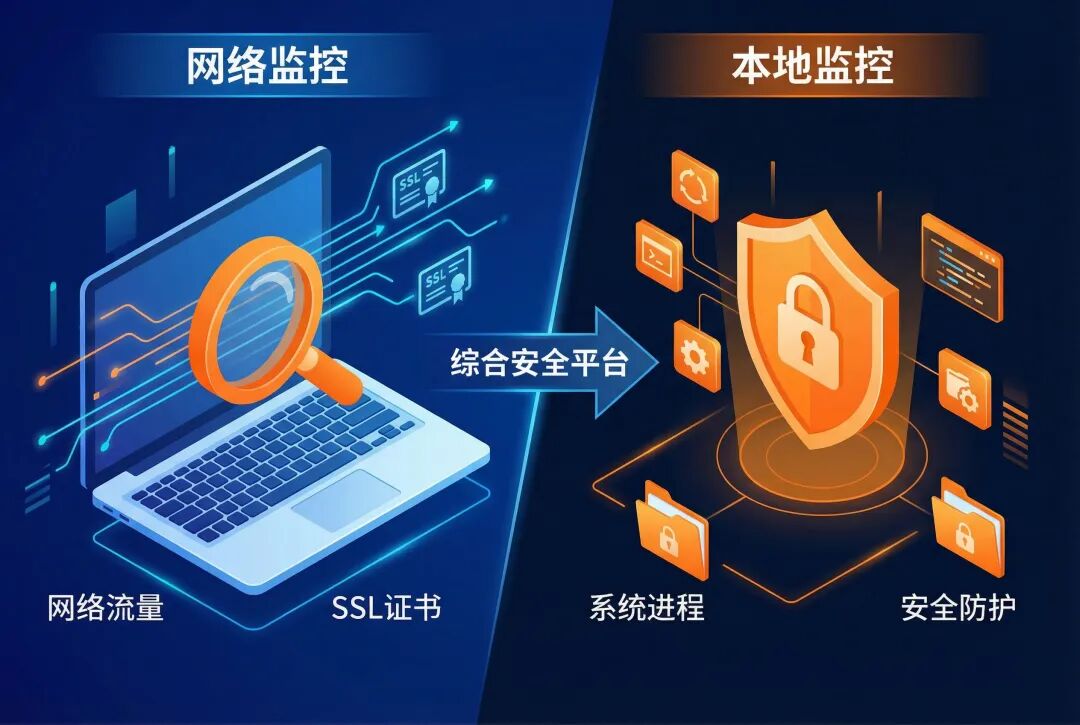
网络侧监控
工作原理: 在办公网关上部署流量审查设备,通过解析网络流量来分析员工行为。这是最常用的监控方式,因为它对员工透明,不需要在电脑上安装任何软件。
监控内容:
- 访问的网站域名和IP地址
- 网络流量内容(需要解密HTTPS)
- 文件外发行为
- 违规网站访问
- 代码仓库提交记录
本地客户端监控
工作原理: 在员工电脑上安装监控客户端或驱动程序,直接采集本地操作数据。这种方式更具侵入性,但能获取更详细的信息。
监控内容:
- 屏幕截图和录像
- 键盘输入记录
- 应用程序使用时长
- 文件操作记录
- 系统进程和服务状态
网络侧监控检测方法
HTTPS流量解密原理
现代网站大多使用HTTPS协议,流量经过SSL/TLS加密。要监控HTTPS流量内容,企业必须实施"中间人攻击"——这听起来很可怕,但在企业环境中是合法的。
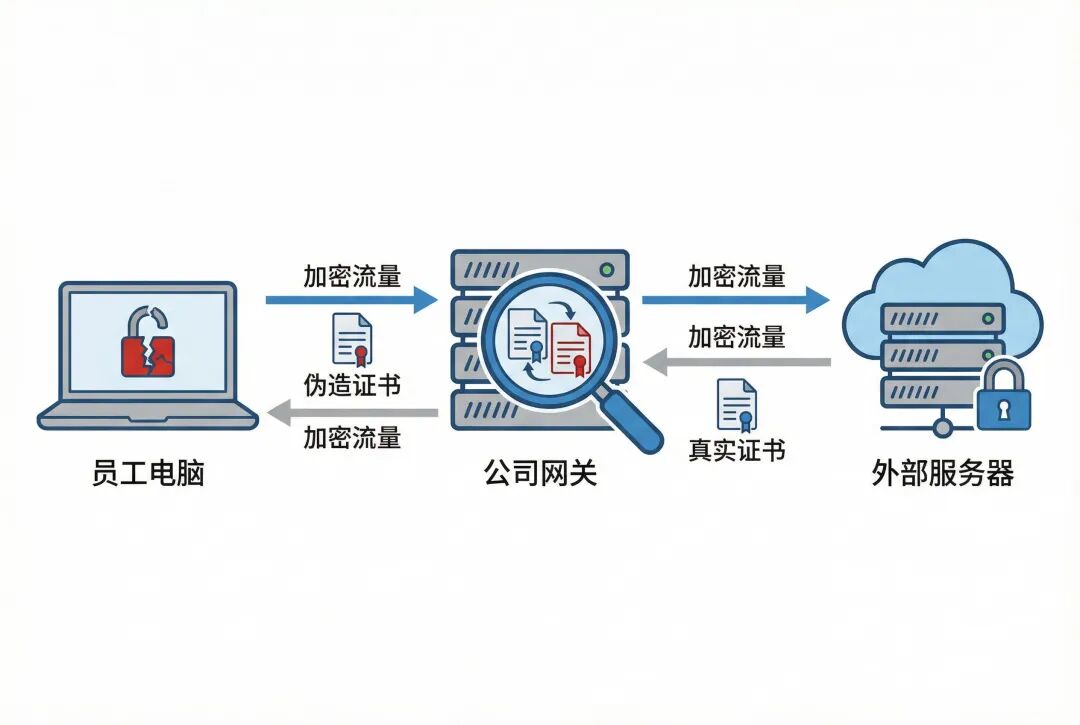
攻击流程:
- 预置根证书: 公司在员工入职时,在电脑中预置一个自签名的CA根证书
- 拦截请求: 当你访问HTTPS网站时,网关拦截请求并生成伪造证书
- 双向解密: 网关使用伪造证书与你的电脑通信,同时与真实服务器建立连接,这样就能够解密双向流量
检查预置的CA根证书
这是检测网络监控最直接的方法。不同系统的操作步骤如下:
Windows系统
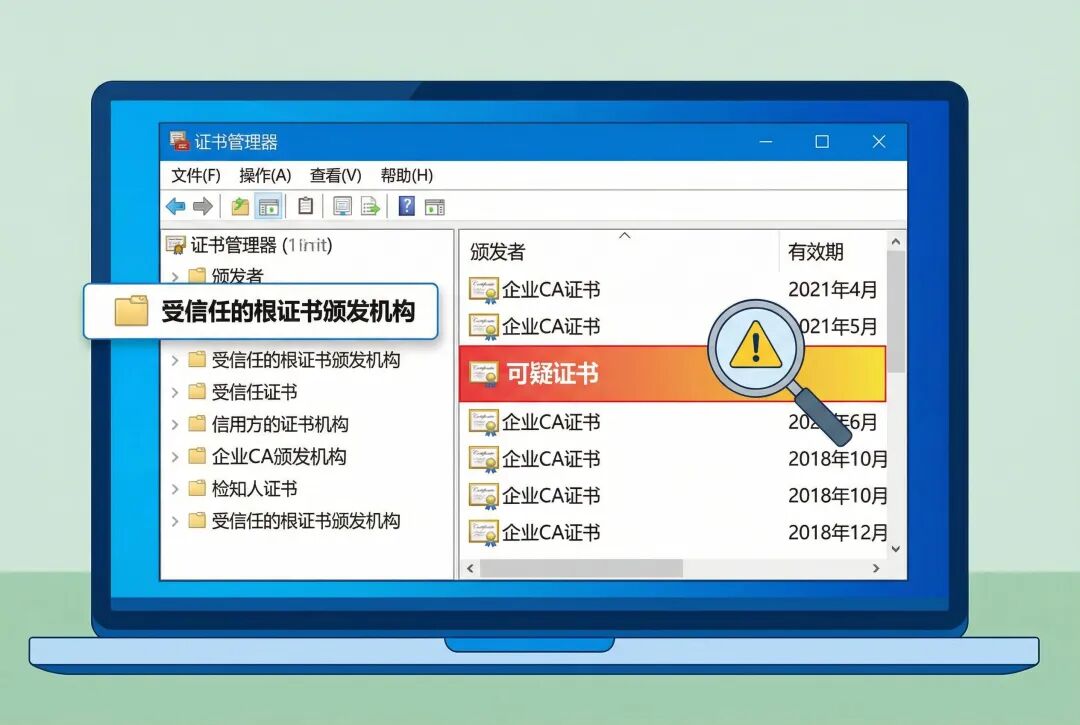
操作步骤:
- 打开"控制面板"
- 点击"网络和 Internet"
- 选择"Internet 选项"
- 在弹出窗口中切换到"内容"选项卡
- 点击"证书"按钮
- 选择"受信任的根证书颁发机构"分类
识别可疑证书:
- 查找颁发者名称包含公司名称的证书
- 注意自签名证书(颁发者和使用者相同)
- 留意证书名称中包含"Enterprise"、“Corporate”、"Security"等关键词
macOS系统
操作步骤:
- 打开"应用程序" > “实用工具” > “钥匙串访问”
- 在左侧选择"系统根证书"或"系统"
- 查看证书列表
识别方法: 查找非Apple官方签发的证书,特别是公司内部CA颁发的证书。
Android手机
操作步骤:
- 打开"设置"应用
- 找到"安全"或"设备"选项
- 点击"信任的凭据"或"已信任的凭据"
- 切换到"用户"标签页
注意事项: 用户安装的证书会显示在"用户"分类中,系统内置证书在"系统"分类。
iOS设备
操作步骤:
- 打开"设置"
- 选择"通用"
- 点击"关于本机"
- 选择"证书信任设置"
识别方法: 查看已启用的证书列表,任何非Apple官方的证书都需要注意。
Linux系统
命令行检查:
# 查看所有受信任的根证书 ls -la /etc/ssl/certs/ # 查看证书详细信息 awk -v cmd='openssl x509 -noout -subject' '/BEGIN/ {close(cmd)}; {print | cmd}' < /etc/ssl/certs/ca-certificates.crt 识别方法: 在输出中查找包含公司名称或"Enterprise"、"Corporate"等关键词的证书主题。
验证代理网关是否开启流量解密
仅发现预置证书还不够,还需要确认证书是否被实际使用。
验证方法:
- 使用个人设备和个人网络 访问一个HTTPS网站(如
https://www.baidu.com)
- 点击浏览器地址栏的锁图标,查看证书详情并导出证书
- 使用公司电脑和公司网络 访问同一个网站
- 同样导出证书
- 对比两个证书:
- 公钥是否相同
- 证书链的根CA是否不同
- 公司电脑上的证书是否由公司内部CA签发
判断标准:
如果公司电脑上看到的证书是由公司CA签发的,而个人电脑上是权威CA(如DigiCert、Let’s Encrypt)签发的,说明流量解密功能已开启。
⚠️ 重要提示: 即使流量解密未开启,公司还是可以监控流量元数据(访问的域名、时间、流量大小等),这些信息足以判断你是否在"摸鱼"。
本地客户端监控检测方法
本地监控软件通常以后台服务、系统驱动或进程注入的形式存在,检测难度较大。
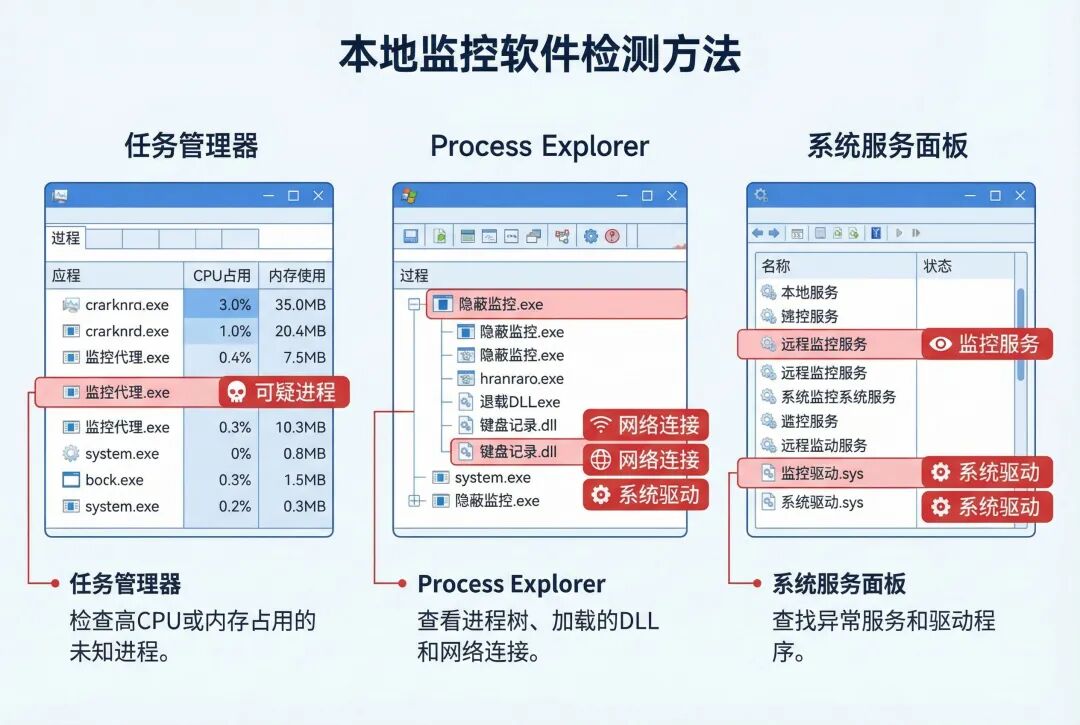
Windows系统检测
1. 驱动程序检测
监控软件可能安装内核驱动来获取更高权限。
检查方法:
# 在命令提示符中执行 driverquery 识别可疑驱动:
- 名称包含"monitor"、“agent”、“security”、"rdp"等关键词
- 状态为"Running"且启动类型为"Auto"
- 驱动路径不在系统目录(如位于
C:\Program Files\下)
2. 服务与进程检查
查看服务列表:
# 列出所有服务 sc query type= service state= all 或者通过图形界面:
- 按
Win + R打开运行对话框
- 输入
services.msc并回车
- 查看服务列表
可疑服务特征:
- 描述模糊或无描述
- 服务名称包含"agent"、“monitor”、“security”
- 启动类型为"自动",状态为"正在运行"
- 可执行文件路径指向非系统目录
进程监控工具:
推荐使用 Process Explorer(微软Sysinternals套件):
- 下载并运行Process Explorer
- 查看进程树结构
- 重点检查:
- 父进程异常的进程(如
svchost.exe衍生的非微软子进程)
- 以高权限运行的未知程序
- 持续占用CPU或网络资源的后台进程
3. 网络代理检查
查看系统代理设置:
# 查看代理配置 netsh winhttp show proxy 或通过图形界面:
- 打开"控制面板" > “Internet 选项”
- 切换到"连接"选项卡
- 点击"局域网设置"
- 查看是否配置了代理服务器
macOS系统检测
1. 内核扩展检查
检查传统内核扩展(KEXT):
# 查看已加载的内核扩展 kextstat | grep -v com.apple 检查系统扩展:
# 查看系统扩展状态 systemextensionsctl list 识别方法: 注意非Apple开发者签名的扩展,特别是包含"monitor"、"security"等关键词的扩展。
2. 启动项与守护进程
查看用户启动项:
# 查看LaunchAgents ls -la ~/Library/LaunchAgents/ ls -la /Library/LaunchAgents/ # 查看LaunchDaemons ls -la /Library/LaunchDaemons/ 使用活动监视器:
- 打开"应用程序" > “实用工具” > “活动监视器”
- 切换到"CPU"或"内存"标签
- 查找可疑进程
可疑特征:
- 进程名称包含"daemon"、“agent”、“monitor”
- 持续高CPU占用
- 路径位于非标准位置(如
/usr/local/bin/)
3. 隐私权限审计
检查辅助功能权限:
# 查看已授权的辅助功能应用 sudo sqlite3 /Library/Application\ Support/com.apple.TCC/TCC.db "SELECT client FROM access WHERE service='kTCCServiceAccessibility'" - 打开"系统偏好设置"
- 选择"安全性与隐私"
- 点击"隐私"标签
- 查看"辅助功能"、“屏幕录制”、"输入监视"等权限
风险评估: 如果发现未知应用被授予这些权限,可能存在屏幕录制或键盘监控风险。
Linux系统检测
1. 内核模块检查
# 查看已加载的内核模块 lsmod # 查看模块详细信息 modinfo <模块名> 识别方法: 注意非标准模块,特别是名称包含"netfilter"、"monitor"等关键词的模块。
2. 服务与进程监控
查看systemd服务:
# 列出所有服务 systemctl list-units --type=service --all # 查看可疑服务详情 systemctl status <服务名> 进程分析:
# 查看进程树 ps auxf # 查看网络连接 netstat -tulpn 3. 文件系统扫描
# 查找隐藏的监控文件 find /home -type f -name ".*monitor*" 2>/dev/null find /opt -type f -name "*agent*" 2>/dev/null # 查看最近修改的文件 find /etc -type f -mtime -7 移动设备检测方法
Android设备
检查已安装应用:
- 打开"设置" > “应用管理” > “查看所有应用”
- 查找可疑应用:
- 名称包含"security"、“monitor”、“guard”
- 无明确开发者信息
- 权限申请异常(如办公App申请录音、位置权限)
检查设备管理员:
- 打开"设置" > “安全” > “设备管理员”
- 查看是否存在未授权的管理应用
查看CA证书:
- 打开"设置" > “安全” > “加密与凭据”
- 点击"信任的凭据"
- 切换到"用户"标签查看自定义证书
iOS设备
检查配置描述文件:
- 打开"设置" > “通用” > “VPN与设备管理”
- 查看是否安装了企业级配置文件
检查App权限:
- 打开"设置" > “隐私与安全性”
- 依次检查:
- 定位服务
- 麦克风
- 相机
- 照片
- 查看各App的权限授予情况
识别MDM(移动设备管理):
如果在"通用"中看到"远程管理"选项,说明设备被MDM管理,公司可以远程监控和控制设备。
重要注意事项
⚠️ 在进行任何检查前,请务必阅读以下警告:
不要随意卸载或删除
- 不要删除预置的CA根证书 - 这会导致无法访问公司内网或外网,影响正常工作
- 不要卸载监控客户端 - 可能触发安全警报,被IT部门发现
- 不要修改系统配置 - 包括关闭服务、删除驱动程序等
- 不要禁用网络代理 - 可能导致无法上网
合法性说明
- 在法律允许范围内,企业有权监控工作设备
- 公司一搬会在员工手册或入职协议中说明监控政策
- 监控主要目的是保护企业资产和满足合规要求
合理使用建议
- 避免在工作设备上处理个人事务
- 不要登录个人社交媒体账号
- 不要访问敏感个人网站
- 不要存储个人隐私文件
- 使用个人设备处理私人事务
- 使用手机流量而非公司WiFi
- 回复私人消息时使用手机
- 了解公司政策
- 阅读员工手册中的IT使用政策
- 如有疑问,向IT部门或HR咨询
监控有时候是正常的
✅ 监控存在是正常的 - 多数中大型企业都有监控系统,这是数字化管理的一部分
✅ 监控≠时刻审查 - 就算监控开启了,也不代表有人实时查看你的记录。一搬只有触发异常行为规则时才会被审计
✅ 理性看待监控 - 适度的监控可以保护企业资产,防范安全风险,是合理合法的
✅ 保护个人隐私 - 在了解监控情况后,合理规划工作设备和个人设备的使用边界
❌ 不要过度担心 - 偶尔看十分钟新闻、喝杯咖啡休息一下是人之常情,不会因此被严厉处罚
声明:本文仅用于技术学习和安全意识提升,不鼓励任何规避公司正常管理制度的行为。请在遵守法律法规和公司政策的前提下使用本文知识。