
工具介绍
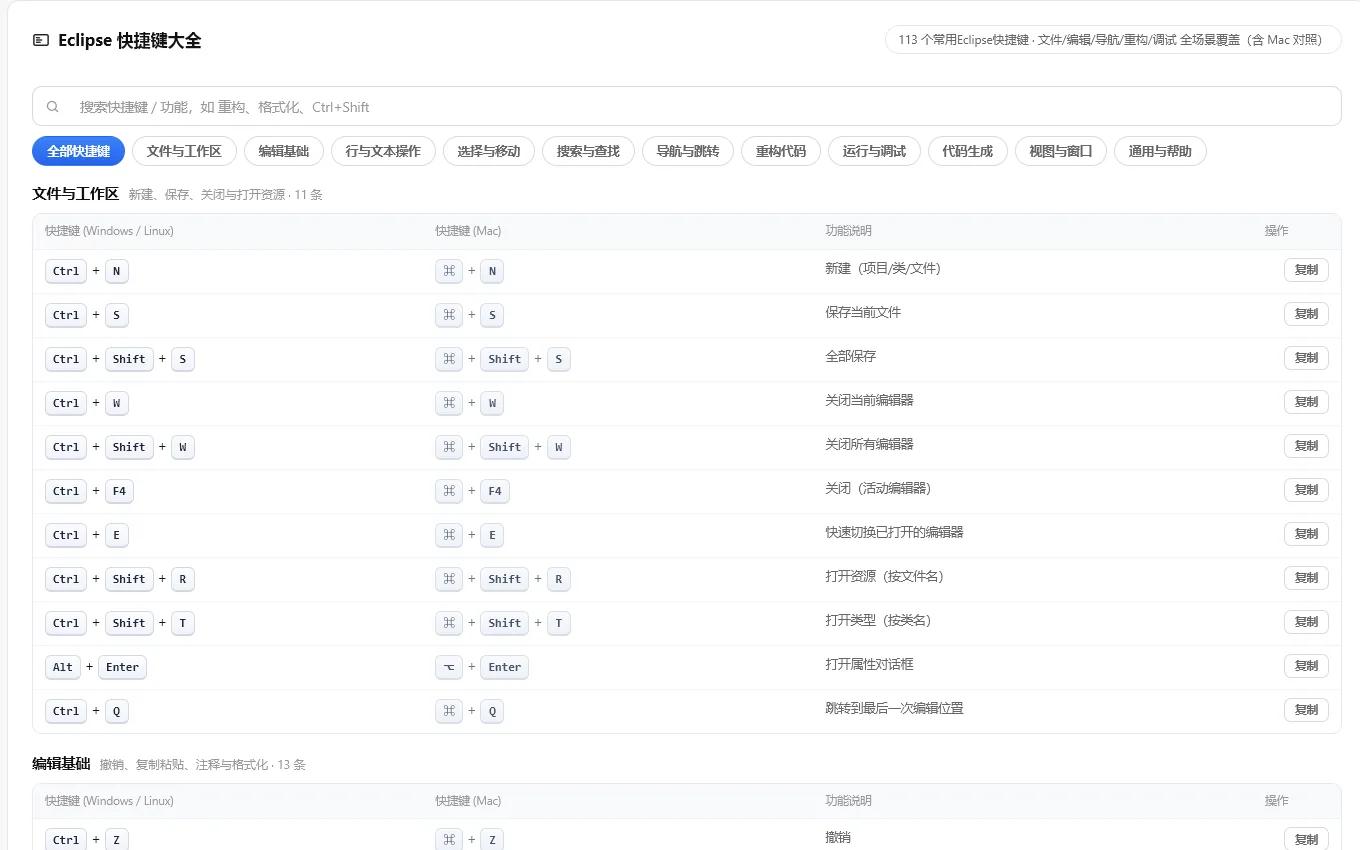
Eclipse快捷键大全是一份面向 Java 开发者与 Eclipse 用户的键盘效率速查表。它把日常最高频的操作按文件与工作区、编辑基础、行与文本操作、选择与移动、搜索与查找、导航与跳转、重构代码、运行与调试、代码生成、视图与窗口、通用与帮助共 11 大类归纳整理,共收录 113 条快捷键。
每条快捷键同时提供 Windows / Linux 与 Mac 双键位对照(Mac 列以 ⌘ 等标准按键展示),点击复制按钮即可把 Windows 键位复制到剪贴板。你可以用顶部搜索框按关键词过滤(如「重构」「格式化」「Ctrl+Shift」),或用分类标签快速定位。高频的 Alt+Shift+R 重命名、Ctrl+Shift+O 导包、F3 声明跳转等都在其中,熟练使用可显著减少鼠标操作。
界面展示
功能亮点
- 键位齐全:覆盖文件、编辑、行操作、选择、搜索、导航、重构、调试等全部日常场景
- 双键位对照:每条快捷键同时给出 Windows/Linux 与 Mac 写法
- 一键复制:点击复制按钮即可把 Windows 键位复制到剪贴板
- 实时搜索:支持按键位、功能说明中的任意关键词过滤
- 分类筛选:11 个分类标签,快速缩小到目标场景
- 键位展示:kbd 按键样式直观呈现组合键
- 响应式设计:适配桌面与移动端,手机上也能随时查阅
- 本地处理:全部内容在浏览器本地渲染,不上传、不收集任何数据
使用方法
- 浏览快捷键列表:在表格中按 11 个分类依次浏览全部 Eclipse 快捷键
- 搜索或筛选:输入关键词(如 重构、格式化、Ctrl+Shift),或直接点击分类标签
- 查看键位:左列为 Windows/Linux 写法,右列为 Mac 写法
- 复制使用:点击复制按钮获取 Windows 键位,直接在 Eclipse 中按下即可
适合人群
- Java 开发工程师:日常编码、重构、调试 Eclipse 用户
- 计算机专业学生:正在学习 Java 与 IDE 使用的初学者
- 从其他 IDE 迁移者:从 IDEA / VS Code 转向 Eclipse 的开发者
- 嵌入式 / 插件开发者:基于 Eclipse 平台进行开发的工程师
- 效率爱好者:希望减少鼠标操作、提升键盘流效率的用户
常见问题解答(FAQ)
ECLIPSE 里 ALT+/ 是什么?
Alt+/ 是内容辅助(Content Assist),即代码补全模板建议,相当于 IDEA 的基本补全。输入类名/方法前缀后按 Alt+/ 弹出候选;配合 sysout 等模板可快速生成 System.out.println()。
怎么快速重命名变量、方法或类?
选中元素按 Alt+Shift+R(Mac ⌘⌥R),改名后所有引用同步更新。重命名文件/类同样适用,会自动更新文件名与相关引用,是最常用的重构快捷键。
怎么查看所有快捷键或修改键位绑定?
Ctrl+Shift+L 按两次可打开键位设置对话框,查看/搜索/修改全部键位绑定;按一次则弹出快捷键速查浮层。修改路径:Window > Preferences > General > Keys。
F3 与 CTRL+SHIFT+T 有什么区别?
F3 跳转到当前选中元素的声明处;Ctrl+Shift+T 按类名搜索并打开工作区中任意类型(Open Type);Ctrl+Shift+R 按资源名打开任意文件(Open Resource)。三者是 Eclipse 最高频的导航组合。
怎么快速生成 getter/setter 与构造器?
Alt+Shift+S 打开源码(Source)菜单,从中选择 Generate Getters and Setters、Generate Constructor 等;导包用 Ctrl+Shift+O,格式化用 Ctrl+Shift+F,注释用 Ctrl+/(行)与 Ctrl+Shift+/(块)。
怎么给代码打断点并启动调试?
Ctrl+Shift+B 在当前行切换断点,F11 以上次配置启动调试,F5 步入、F6 步过、F7 步返、F8 继续,Ctrl+F2 终止。调试透视图里可查看变量、断点与调用栈。
CTRL+SHIFT+O 和 CTRL+SHIFT+M 有什么区别?
Ctrl+Shift+O 组织导入:一次性整理/删除/补全所有 import;Ctrl+Shift+M 添加导入:只为当前光标处未导入的类型单独创建 import 语句。
怎么快速在打开的编辑器之间切换?
Ctrl+F6 切换到下一个编辑器,Ctrl+F7 切换视图,Ctrl+F8 切换透视图;Ctrl+E 列出当前打开的编辑器列表;Ctrl+PageUp/PageDown 在左右标签页之间切换。
更新日期:2026-11-03