PPT快捷键大全

92个常用PPT(PowerPoint)快捷键,覆盖演示放映控制、幻灯片操作、文本编辑、导航选择、视图母版、对象排列、文件演示、表格操作等9大类,Windows / Mac 双键位对照,一键复制。

PPT 快捷键大全
92 个常用PPT快捷键 · 放映/幻灯片/文本/导航/母版/对象/文件/表格 全场景覆盖(含 Mac 对照)

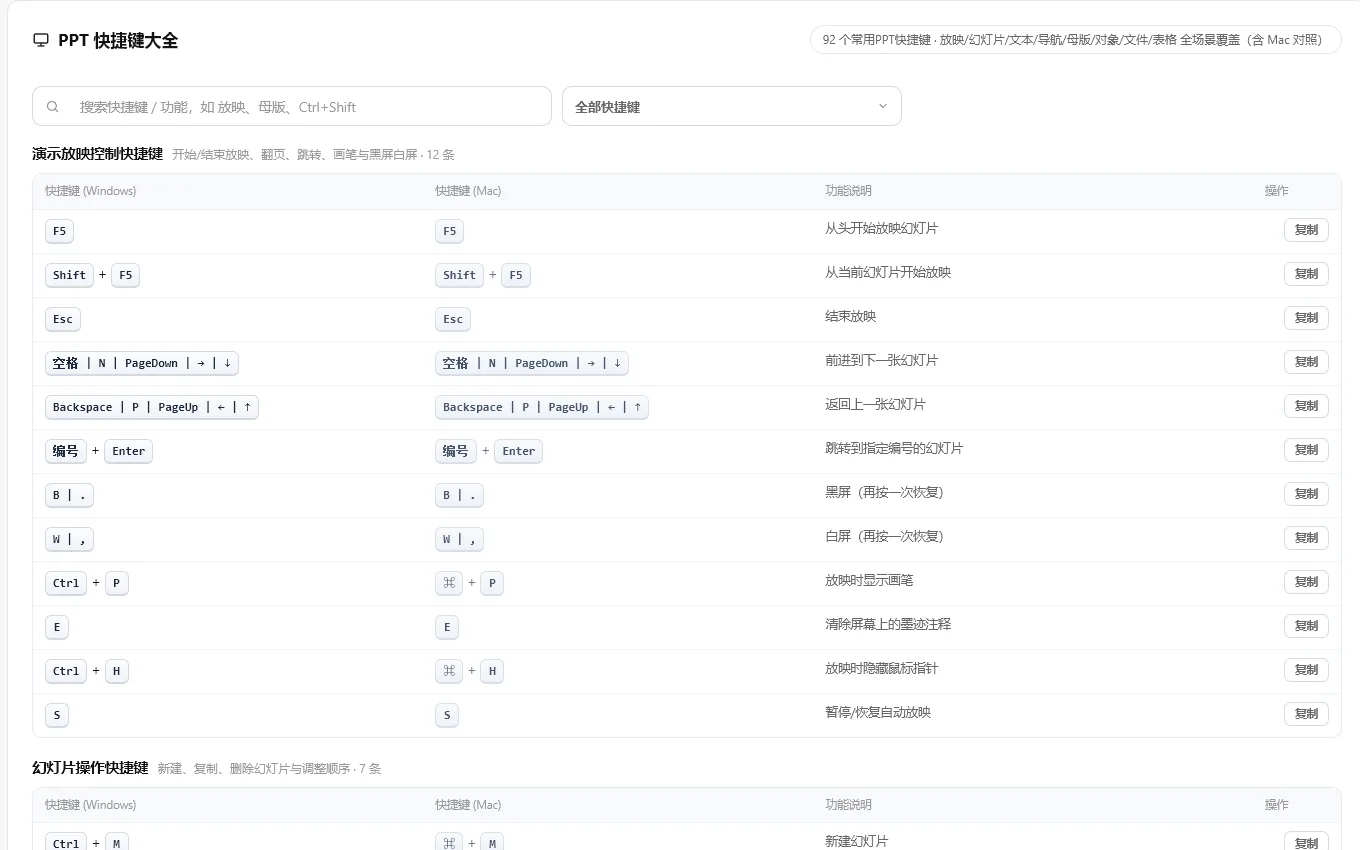
演示放映控制快捷键开始/结束放映、翻页、跳转、画笔与黑屏白屏 · 12 条

快捷键 (Windows)快捷键 (Mac)功能说明操作
F5F5从头开始放映幻灯片
Shift + F5Shift + F5从当前幻灯片开始放映
EscEsc结束放映
空格 | N | PageDown | → | ↓空格 | N | PageDown | → | ↓前进到下一张幻灯片
Backspace | P | PageUp | ← | ↑Backspace | P | PageUp | ← | ↑返回上一张幻灯片
编号 + Enter编号 + Enter跳转到指定编号的幻灯片
B | .B | .黑屏(再按一次恢复)
W | ,W | ,白屏(再按一次恢复)
Ctrl + P⌘ + P放映时显示画笔
EE清除屏幕上的墨迹注释
Ctrl + H⌘ + H放映时隐藏鼠标指针
SS暂停/恢复自动放映

幻灯片操作快捷键新建、复制、删除幻灯片与调整顺序 · 7 条

快捷键 (Windows)快捷键 (Mac)功能说明操作
Ctrl + M⌘ + M新建幻灯片
Ctrl + D⌘ + D复制所选幻灯片
Ctrl + Enter⌘ + Enter切换到下一个文本占位符
DeleteDelete删除所选幻灯片
Alt + Shift + ↑⌥ + Shift + ↑在大纲中上移幻灯片
Alt + Shift + ↓⌥ + Shift + ↓在大纲中下移幻灯片
EnterEnter新建幻灯片(大纲视图)或在文本占位符内换行

文本编辑快捷键字体、对齐、字号与上下标等文字格式 · 21 条

快捷键 (Windows)快捷键 (Mac)功能说明操作
Ctrl + T⌘ + T打开“字体”对话框
Ctrl + B⌘ + B加粗
Ctrl + I⌘ + I斜体
Ctrl + U⌘ + U下划线
Ctrl + E⌘ + E居中对齐
Ctrl + L⌘ + L左对齐
Ctrl + R⌘ + R右对齐
Ctrl + J⌘ + J两端对齐
Ctrl + Shift + >⌘ + Shift + >增大字号
Ctrl + Shift + ⌘ + Shift + 减小字号
Ctrl + ]⌘ + ]增大字号
Ctrl + [⌘ + [减小字号
Ctrl + =⌘ + =下标
Ctrl + Shift + =⌘ + Shift + =上标
Ctrl + Z⌘ + Z撤销
Ctrl + Y⌘ + Y恢复
F4F4重复上一步操作
Ctrl + X⌘ + X剪切
Ctrl + C⌘ + C复制
Ctrl + V⌘ + V粘贴
Ctrl + A⌘ + A全选

导航与选择快捷键幻灯片翻页、对象选择与文本定位 · 10 条

快捷键 (Windows)快捷键 (Mac)功能说明操作
HomeHome转到第一张幻灯片
EndEnd转到最后一张幻灯片
PageDownPageDown下一张幻灯片
PageUpPageUp上一张幻灯片
TabTab选择下一个对象
Shift + TabShift + Tab选择上一个对象
EscEsc取消选择/退出
Ctrl + Home⌘ + Home移到文本开头
Ctrl + End⌘ + End移到文本结尾
Shift + F10Shift + F10打开右键上下文菜单

视图与母版快捷键普通、浏览、备注与各类母版视图切换 · 11 条

快捷键 (Windows)快捷键 (Mac)功能说明操作
Alt + 1⌥ + 1普通视图
Alt + 2⌥ + 2大纲视图
Alt + 3⌥ + 3幻灯片浏览视图
Alt + 4⌥ + 4备注页视图
Alt + 5⌥ + 5阅读视图
Alt + 7⌥ + 7幻灯片母版视图
Alt + 8⌥ + 8讲义母版视图
Alt + 9⌥ + 9备注母版视图
Ctrl + F1⌘ + F1显示或隐藏功能区
Alt + F10⌥ + F10显示选择窗格
Ctrl + Shift + Tab⌘ + Shift + Tab切换到上一个窗口

对象与排列快捷键组合、对齐与微移幻灯片中的对象 · 9 条

快捷键 (Windows)快捷键 (Mac)功能说明操作
Ctrl + G⌘ + G组合所选对象
Ctrl + Shift + G⌘ + Shift + G取消组合
Ctrl + Shift + J⌘ + Shift + J重新组合
F4F4重复上一步操作
Shift + 方向键Shift + 方向键将对象微移 1 像素
方向键方向键移动所选对象
Ctrl + 拖动⌘ + 拖动在拖动时复制对象
Alt + 拖动⌥ + 拖动暂时关闭对齐参考线
Ctrl + A⌘ + A全选对象

文件与演示快捷键新建、打开、保存、打印演示文稿 · 9 条

快捷键 (Windows)快捷键 (Mac)功能说明操作
Ctrl + N⌘ + N新建演示文稿
Ctrl + O⌘ + O打开演示文稿
Ctrl + S⌘ + S保存演示文稿
F12F12另存为
Ctrl + W⌘ + W关闭演示文稿
Ctrl + P⌘ + P打印
Ctrl + F2⌘ + F2打印预览
Alt + F4⌥ + F4退出 PowerPoint
Ctrl + F4⌘ + F4关闭当前演示文稿窗口

表格操作快捷键在表格单元格间移动与输入 · 5 条

快捷键 (Windows)快捷键 (Mac)功能说明操作
TabTab移动到下一单元格
Shift + TabShift + Tab移动到上一单元格
方向键方向键在单元格间移动
Ctrl + Tab⌘ + Tab在单元格内插入制表符
EnterEnter在单元格内换行

帮助与其他快捷键查找、替换、超链接与拼写检查等 · 8 条

快捷键 (Windows)快捷键 (Mac)功能说明操作
F1F1PowerPoint 帮助
Shift + F1Shift + F1显示屏幕提示
Ctrl + F⌘ + F查找
Ctrl + H⌘ + H替换
Ctrl + K⌘ + K插入超链接
F7F7拼写检查
Ctrl + Shift + C⌘ + Shift + C复制格式(格式刷)
Ctrl + Shift + V⌘ + Shift + V粘贴格式(格式刷)
适用于 PowerPoint 2016 / Microsoft 365 及以上版本 · 键位以 Windows 版默认设置为准,Mac 键位供对照参考
复制按钮复制的是 Windows 键位写法92 条快捷键,全部内容服务端渲染,搜索与复制在浏览器本地完成

工具介绍

PPT快捷键大全是一份面向职场人士与教师学生的 PowerPoint 键盘效率速查表。它按演示放映控制、幻灯片操作、文本编辑、导航与选择、视图与母版、对象与排列、文件与演示、表格操作、帮助与其他共 9 大类归纳整理,共收录 92 条快捷键。

F5 从头开始放映(Shift + F5 从当前页)、Ctrl + M 新建幻灯片、Ctrl + G 组合对象、Ctrl + Shift + C / V 格式刷等日常高频操作都在其中,并附 Windows 与 Mac 双键位对照。你可以用顶部搜索框按关键词过滤,或用分类筛选快速定位,点击复制按钮即可把键位复制到剪贴板。

ppt快捷键powerpoint快捷键ppt常用快捷键ppt快捷键大全ppt放映快捷键幻灯片快捷键office快捷键办公软件快捷键

界面展示

PPT快捷键大全 界面截图

功能亮点

  • 键位齐全:覆盖放映控制、幻灯片操作、文本编辑、导航、母版、对象排列、文件等演示场景
  • 双键位对照:Windows 与 Mac 键位并排展示,跨平台查阅更方便
  • 实时搜索:支持按 Windows 键位、Mac 键位与功能说明中的任意关键词过滤
  • 分类筛选:9 个分类选项,一键缩小到目标场景
  • 一键复制:点击复制按钮即可把 Windows 键位写法复制到剪贴板
  • 键位展示:kbd 按键帽样式直观呈现组合键,一眼看清
  • 响应式设计:适配桌面与移动端,手机上也方便随时查阅
  • 本地处理:全部内容服务端渲染,搜索与复制均在浏览器本地完成

使用方法

  1. 浏览快捷键列表:按 9 个分类依次浏览全部快捷键,每行包含 Windows 键位、Mac 键位与功能说明
  2. 搜索定位:在搜索框输入键名或功能关键词(如「放映」「母版」「Ctrl+Shift」),列表实时过滤
  3. 分类筛选:通过下拉框选择分类(如「演示放映控制快捷键」),只看对应场景的快捷键
  4. 复制键位:点击行右侧「复制」按钮,Windows 键位写法即被复制到剪贴板

适合人群

  • 职场人士:日常制作汇报与提案 PPT,希望提升排版与演示效率
  • 教师与培训师:备课与授课时快速调整版式、切换放映模式
  • 市场与销售人员:频繁修改产品材料,需要高效的幻灯片操作流程
  • 学生:整理课堂报告与答辩演示文稿时快速套用格式

常见问题解答(FAQ)

快捷键以哪个版本为准?
以 PowerPoint 2016 / Microsoft 365(Windows 版)默认快捷键为准,并提供 Mac 键位对照;若自定义过键位,请以「文件 → 选项 → 自定义功能区 → 键盘快捷方式」为准。
开始放映与结束放映用哪些键?
F5 从头开始放映幻灯片,Shift + F5 从当前幻灯片开始放映,Esc 结束放映;放映中 Ctrl + P 可调出画笔进行标注。
放映时怎么隐藏鼠标指针?
放映状态下按 Ctrl + H 可以隐藏或显示鼠标指针,适合录制演示视频或专注讲解时使用。
新建与复制幻灯片?
Ctrl + M 在当前幻灯片之后新建幻灯片,Ctrl + D 复制所选幻灯片;在大纲视图中用 Alt + Shift + ↑ / ↓ 调整幻灯片顺序。
文本格式常用快捷键?
加粗 Ctrl + B、居中对齐 Ctrl + E、增大字号 Ctrl + Shift + >、字体对话框 Ctrl + T,格式刷为 Ctrl + Shift + C / Ctrl + Shift + V。
对象组合与取消组合?
Ctrl + G 组合所选对象,Ctrl + Shift + G 取消组合;Tab / Shift + Tab 可依次选择下一个 / 上一个对象。
插入超链接与查找?
Ctrl + K 插入超链接、Ctrl + F 打开查找;请注意放映状态下 Ctrl + H 是隐藏鼠标指针而不是替换。
怎么快速记住 Word、Excel 的键位?
PowerPoint 与 Word、Excel 的常用键位高度一致(如 Ctrl + B 加粗、Ctrl + S 保存),可搭配本站「Word快捷键大全」「Excel快捷键大全」一起学习。
对齐与重复操作快捷键?
Ctrl + L 左对齐、Ctrl + R 右对齐、Ctrl + J 两端对齐;F4 可重复上一步操作(如重复对齐或插入动作)。

更新日期:2026-11-03