工具介绍
手柄测试工具基于浏览器 Gamepad API,无需安装任何软件,即开即测。连接手柄(USB 或蓝牙)后按下任意按键激活检测,即可实时查看所有按键、左右摇杆与 LT / RT 扳机的状态。
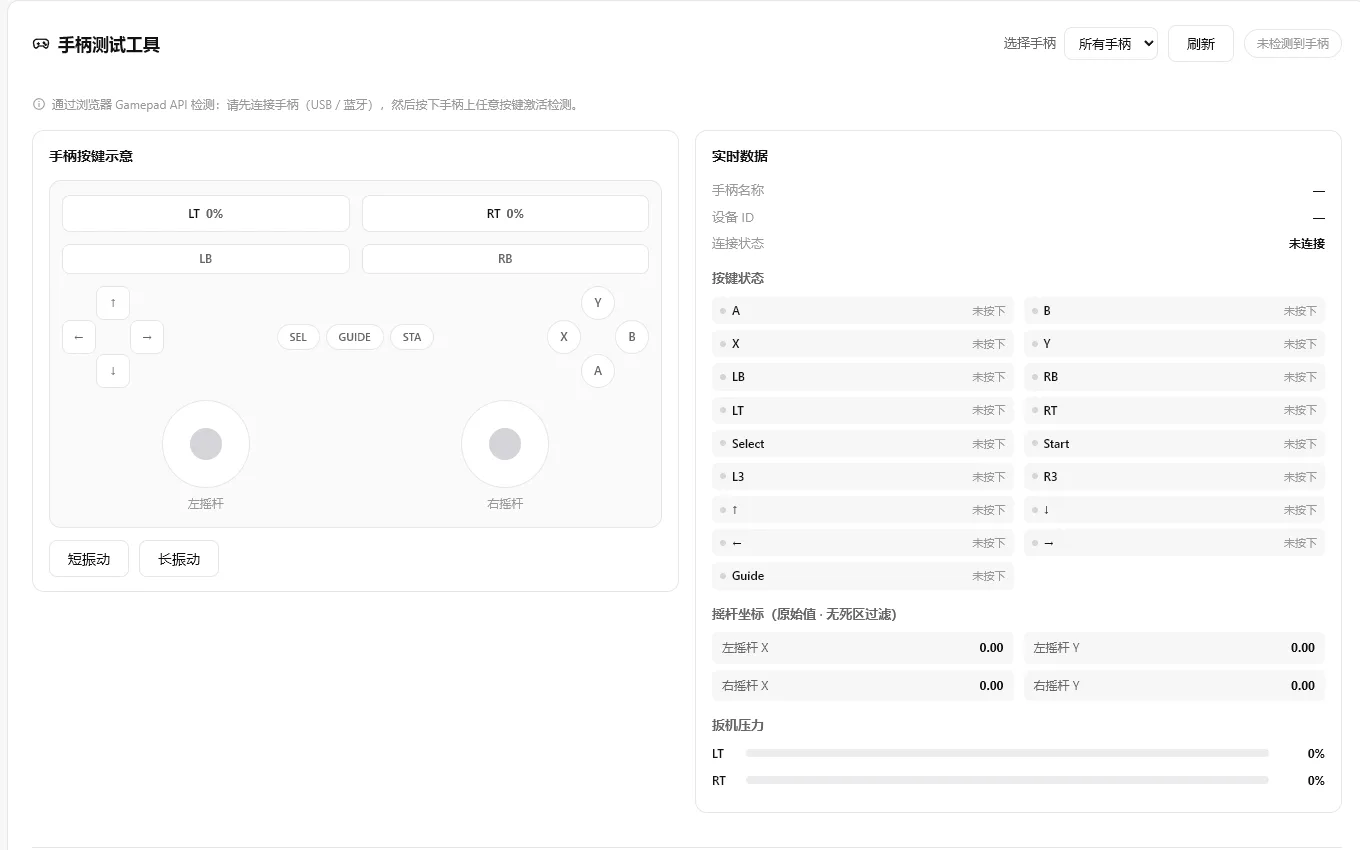
左侧手柄示意图会随按键实时亮起,右侧数据面板同步显示按键状态、摇杆原始坐标(-1.00 ~ +1.00,无死区过滤)与扳机压力百分比;还支持短振动 / 长振动测试,用于验证手柄震动功能。支持 Xbox、PlayStation、Switch 等符合 HID 标准的主流手柄,可多手柄切换测试。
界面展示
功能亮点
- 实时检测:连接手柄后实时显示所有按键、摇杆与扳机状态
- 按键测试:支持 A、B、X、Y、LB、RB、方向键等全部标准按键
- 摇杆测试:可视化显示左右摇杆位置与 X / Y 坐标(保留两位小数)
- 扳机测试:实时显示 LT / RT 压力值(0–100%)与进度条
- 震动测试:短振动 / 长振动一键测试,验证手柄振动功能
- 多手柄支持:下拉框切换不同手柄,支持多手柄同时检测
- 手柄示意图:按键亮起直观显示,快速定位失灵按键
- 本地处理:所有检测在浏览器本地完成,数据不上传服务器
使用方法
- 连接手柄:通过 USB 或蓝牙将游戏手柄连接到电脑
- 激活检测:按下手柄上的任意按键,激活浏览器手柄检测
- 测试按键:依次按下各个按键,观察手柄示意图与按键状态是否亮起
- 测试摇杆:推动左右摇杆,观察摇杆位置与坐标值变化
- 测试扳机:按下 LT 与 RT,观察压力数值与进度条变化
- 测试振动:点击「短振动」或「长振动」按钮,验证振动功能
适合人群
- 游戏玩家:购买新手柄后快速测试各项功能是否正常
- 游戏开发者:开发过程中调试手柄输入与按键映射
- 硬件维修人员:检测与定位手柄故障按键
- 设备评测人员:对手柄进行功能与手感评测
常见问题解答(FAQ)
手柄连接后为什么没有反应?
请先确认手柄已通过 USB 或蓝牙连接到电脑,然后按下手柄上的任意按键激活浏览器的手柄检测(部分浏览器需要用户交互后才启用 Gamepad API)。
支持哪些游戏手柄?
支持 Xbox、PlayStation、Switch 等所有符合 HID 标准的手柄,USB 或蓝牙连接均可使用。
为什么振动功能不工作?
振动功能取决于浏览器与手柄的支持情况,目前仅部分浏览器和手柄支持振动 API,建议使用最新版 Chrome 或 Edge。
检测到的手柄名称不正确?
手柄名称由浏览器通过 Gamepad API 获取,某些第三方手柄可能显示为通用名称,这是正常现象,不影响功能使用。
支持哪些浏览器?
支持 Chrome、Edge、Firefox 等现代浏览器,建议使用最新版本;Safari 的支持可能有限。
如何测试多个手柄?
支持多手柄同时检测,在「选择手柄」下拉框中切换不同手柄即可分别测试。
摇杆的死区是多少?
工具直接显示手柄输出的原始数据,没有应用死区过滤,可以看到摇杆真实的输出范围(-1.00 到 +1.00)。
可以在手机上使用吗?
可以。页面支持响应式布局,通过 OTG 或蓝牙将手柄连接手机 / 平板后即可测试。
更新日期:2026-11-02