
工具介绍
鼠标在线测试工具可以全面检测鼠标的各项性能:在轨迹区域移动鼠标即可绘制移动轨迹并查看坐标,滚动滚轮测试滚轮的上下响应,点击按钮区域检测左键、中键与右键是否正常,还能进行 10 秒点击速度测试(CPS)并统计平均响应时间。
所有测试完成后会自动生成五项评估结果(移动精度、按键响应、滚轮性能、响应速度与整体评估),并可一键下载包含详细数据的测试报告图片。完全本地运行、不上传任何数据,适合检测新鼠标、排查故障或评估游戏鼠标性能。
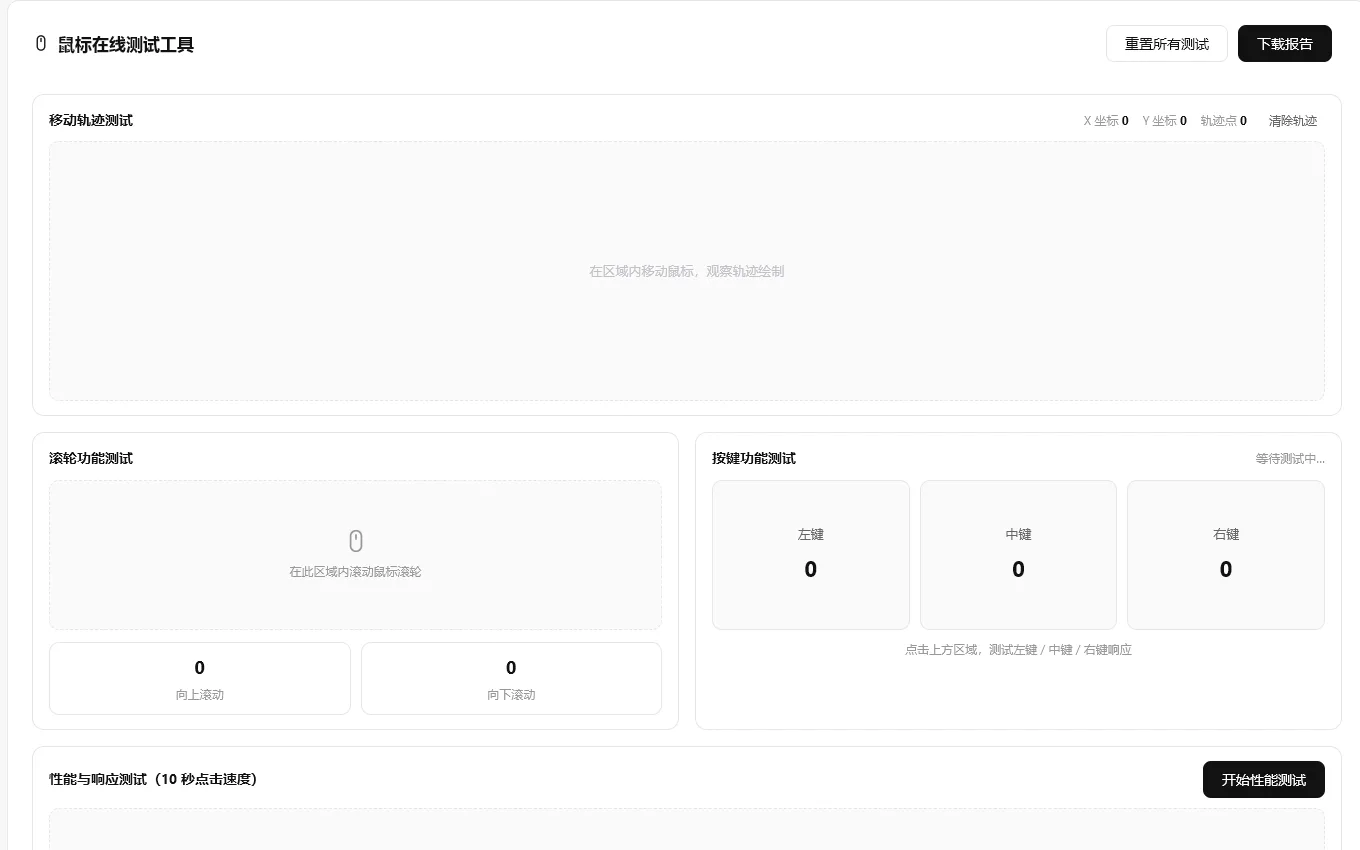
界面展示
功能亮点
- 移动轨迹测试:实时绘制鼠标轨迹并显示 X / Y 坐标与轨迹点数
- 按键响应测试:左键、中键、右键独立计数并实时高亮
- 滚轮性能测试:统计向上滚动与向下滚动次数
- 点击速度测试:10 秒 CPS 测试,含总点击与平均响应时间
- 详细结果分析:移动精度 / 按键响应 / 滚轮性能 / 响应速度 / 整体评估
- 报告下载:一键生成包含全部数据的测试报告图片
- 一键重置:快速清空所有测试数据,方便重复测试
- 本地处理:所有测试在浏览器本地完成,数据不上传
使用方法
- 移动测试:在「移动轨迹测试」区域内移动鼠标,观察轨迹绘制与坐标变化
- 按键测试:依次点击「按键功能测试」区域的左键 / 中键 / 右键方块
- 滚轮测试:在「滚轮功能测试」区域内上下滚动鼠标滚轮
- 性能测试:点击「开始性能测试」,在 10 秒内快速点击测试区域
- 查看结果:在「测试结果分析」查看五项评估,可点「下载报告」保存图片
适合人群
- 普通用户:检测新购买或正在使用的鼠标是否正常工作
- 游戏玩家:评估鼠标性能与点击响应是否满足游戏需求
- 专业人士:设计、编程等需要高精度鼠标的用户
- IT 技术人员:用于故障排查与设备检测
常见问题解答(FAQ)
如何检测鼠标按键是否失灵?
在「按键功能测试」区域依次点击左键、中键与右键,若对应计数器增加且方块高亮,说明按键正常;否则可能存在失灵问题。
如何测试鼠标滚轮?
在「滚轮功能测试」区域内上下滚动滚轮,观察「向上滚动」「向下滚动」计数是否增加;若无响应,可能是滚轮硬件问题或需要清洁。
什么是 CPS?如何提高点击速度?
CPS 是 Clicks Per Second 的缩写,即每秒点击次数。提高点击速度需要练习,同时合适的鼠标与正确的点击姿势也很重要。
鼠标移动轨迹不流畅怎么办?
轨迹不流畅可能是鼠标本身、鼠标垫表面或驱动问题,建议清洁鼠标底部、更换鼠标垫或更新驱动后重测。
测试数据会上传吗?
不会,所有测试数据都在本地浏览器中处理,不会上传任何服务器。
如何保存测试报告?
点击「下载报告」按钮,系统会生成包含全部测试数据与评估结果的图片,保存到本地即可。
为什么轨迹点很多但仍显示一般?
移动精度按轨迹点数评估:超过 10 个点为可用、100 个以上为良好、300 个以上为优秀,可多移动几次再查看。
支持哪些浏览器?
支持 Chrome、Edge、Firefox 等现代浏览器,建议使用最新版本,部分旧版浏览器不支持部分 API。
更新日期:2026-11-03