
工具介绍
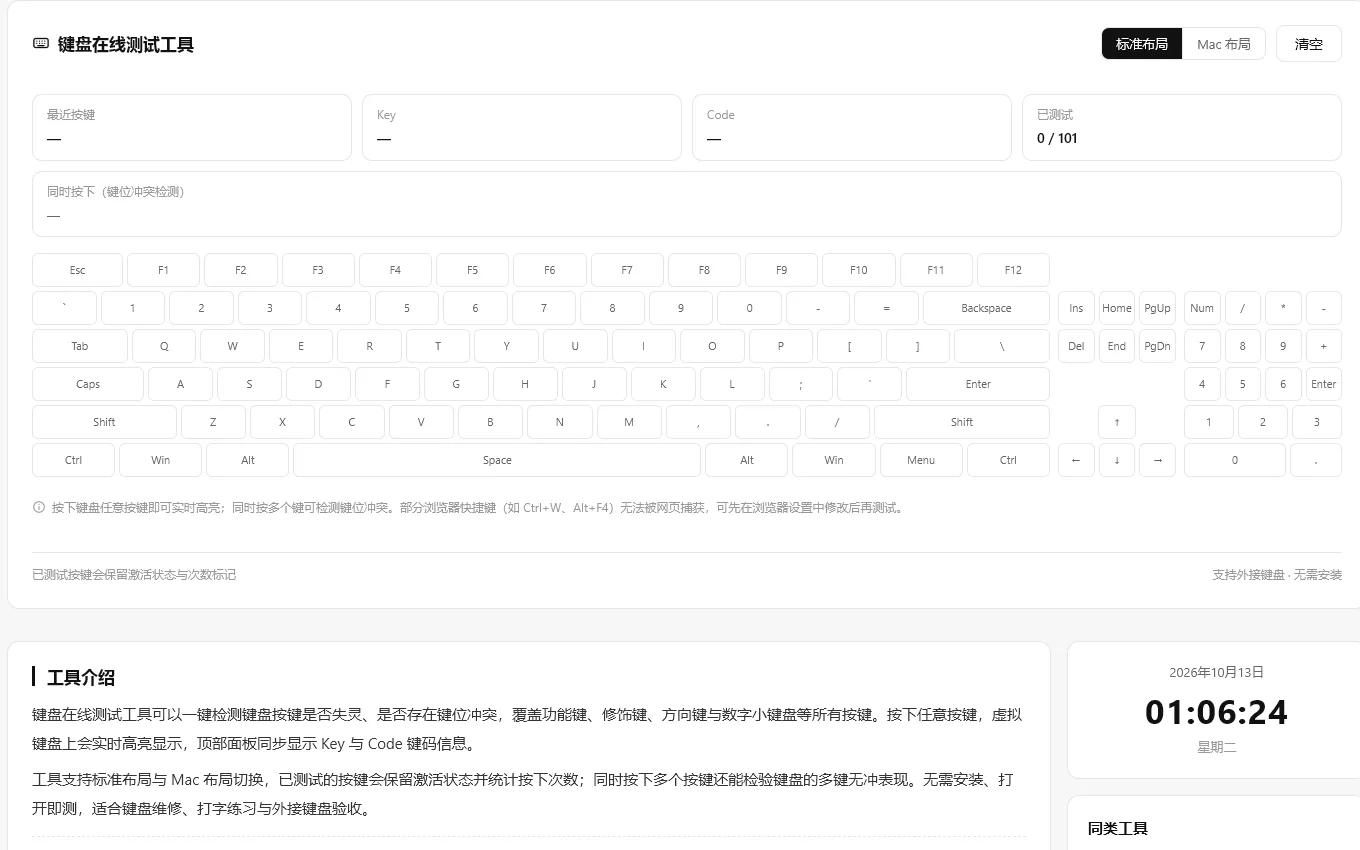
键盘在线测试工具可以一键检测键盘按键是否失灵、是否存在键位冲突,覆盖功能键、修饰键、方向键与数字小键盘等所有按键。按下任意按键,虚拟键盘上会实时高亮显示,顶部面板同步显示 Key 与 Code 键码信息。
工具支持标准布局与 Mac 布局切换,已测试的按键会保留激活状态并统计按下次数;同时按下多个按键还能检验键盘的多键无冲表现。无需安装、打开即测,适合键盘维修、打字练习与外接键盘验收。
界面展示
功能亮点
- 实时高亮反馈:按下按键立即高亮,直观确认按键是否正常
- 键码显示:实时显示 Key / Code 键码信息,方便开发人员调试
- 全键盘覆盖:功能键、修饰键、方向键与数字小键盘全部可测
- 键位冲突检测:同时按下多个按键,检验键盘多键无冲表现
- 按键次数统计:记录每个按键的按下次数,便于使用频率分析
- 激活状态标记:已测试的按键保留标记,测试进度一目了然
- 布局切换:标准布局与 Mac 布局一键切换
- 支持外接键盘:连接外接键盘即可直接测试,无需安装
使用方法
- 开始测试:按下键盘任意按键,工具会实时高亮显示
- 查看信息:在顶部信息面板查看最近按键与 Key / Code 键码
- 切换布局:点击「标准布局 / Mac 布局」按钮切换键位显示
- 清空记录:点击「清空」按钮,清除所有高亮与次数统计
适合人群
- 普通用户:检测键盘硬件是否正常工作
- 开发人员:调试键盘事件与键码信息
- 游戏玩家:测试游戏常用按键的响应
- IT 支持人员:排查键盘故障与问题
常见问题解答(FAQ)
如何检测键盘按键是否失灵?
按下需要测试的按键,如果工具实时高亮该按键,说明按键正常;没有高亮则可能存在失灵问题。
如何检测键盘键位冲突?
同时按下多个按键,如果所有按键都能高亮,说明没有键位冲突;如果部分按键没有高亮,则可能存在冲突。
如何切换键盘布局?
点击工具顶部「标准布局 / Mac 布局」按钮,即可切换键盘显示布局。
如何测试外接键盘?
将外接键盘连接到电脑后直接按下按键即可,与测试内置键盘的方法相同。
如何清空测试记录?
点击顶部「清空」按钮,可清除所有高亮状态、激活状态与按键次数统计。
什么是键码信息?
键码包括 key 与 code 两个值:key 是按键的字符值,code 是按键的物理位置标识,对开发者调试键盘事件非常有用。
为什么有些按键没有反应?
部分浏览器快捷键(如 Ctrl+W、Alt+F4)无法被网页捕获,建议先在浏览器设置中修改快捷键再测试。
按键次数统计有什么用?
可以了解哪些按键被按下次数最多,用于分析键盘使用频率与习惯。
更新日期:2026-11-03