
工具介绍
显示器色彩校准工具是一款免费、专业的在线屏幕校准工具,支持全屏自动校正、亮度对比度调节、色彩平衡检测、单色测试和线条测试等功能。无需安装任何软件,适用于显示器校准、屏幕质量检测等场景,兼容 Chrome、Edge、Firefox 等主流浏览器。
全屏自动校正采用引导式流程(环境准备 → 亮度校准 → 对比度校准 → 色彩平衡 → 完成保存),全程计时并在全屏环境下逐步提示,按 Esc 或点右上角「退出」即可随时中止。手动测试区提供纯黑、纯白、红绿蓝等单色图案、21 级灰阶条与渐变、以及水平线 / 垂直线 / 网格线图案,其中单色图案常用于坏点(亮点 / 暗点)检测。
校准记录保存在本地浏览器,可导出为 JSON 文件;屏幕健康报告会依据浏览器可获取的分辨率、像素比、色深与校准历史给出评分与使用建议。所有数据都在本地处理,不会上传服务器。
界面展示
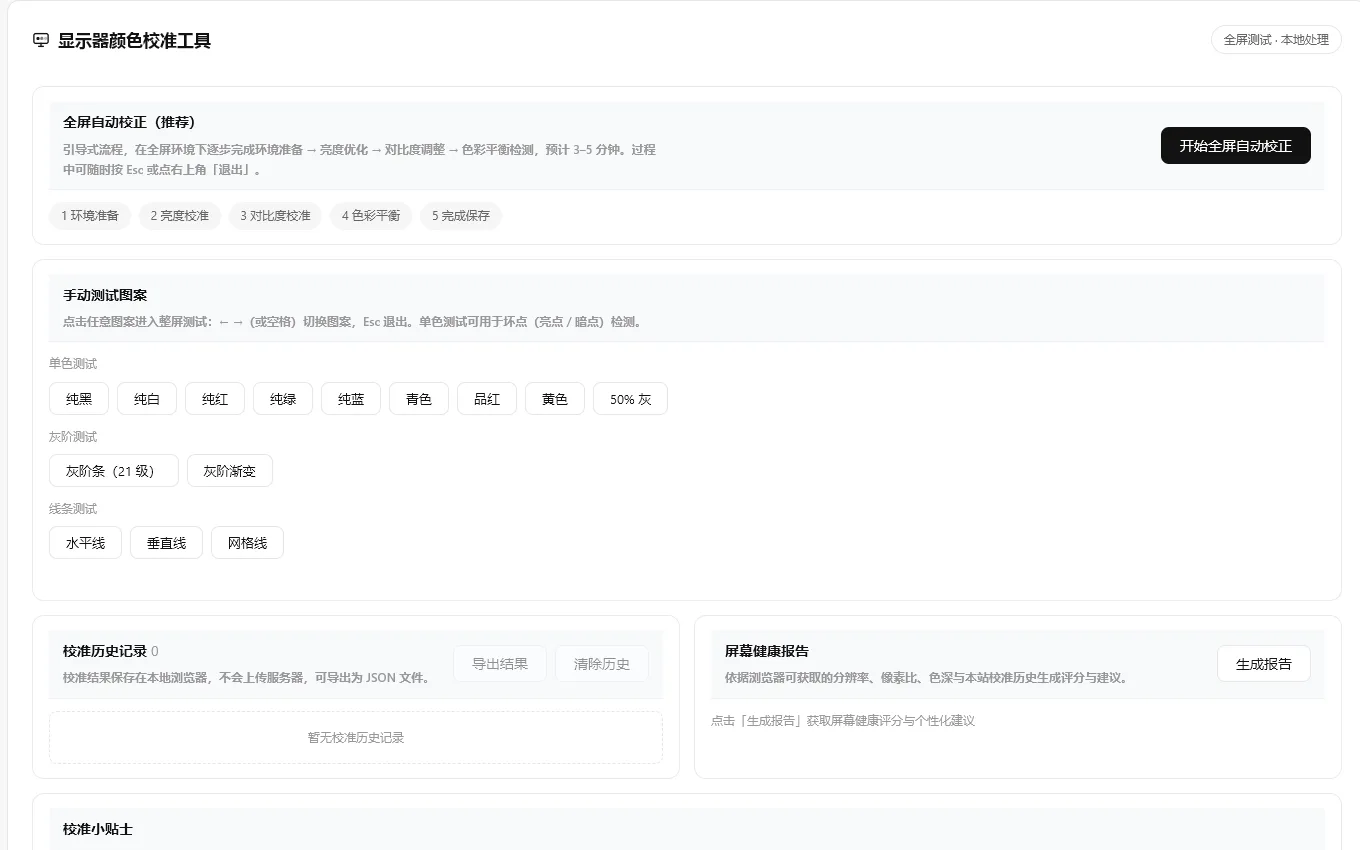
功能亮点
- 全屏自动校正:引导式流程,逐步完成环境准备、亮度、对比度与色彩平衡检查
- 亮度优化:21 级灰阶条与「太暗 / 推荐范围 / 太亮」标尺,帮助精确定位亮度
- 对比度调整:黑白边界对比图 + 近黑/近白微差色块,并提供降低 / 重置 / 提高增益微调
- 色彩平衡检测:红绿蓝青品红黄白灰色块,逐项检查纯度与偏色
- 单色测试:纯黑 / 纯白 / 红 / 绿 / 蓝等全屏纯色,可用于坏点(亮点暗点)检测
- 灰阶测试:21 级灰阶条与灰阶渐变,检查灰度分辨力与色带
- 线条测试:水平线 / 垂直线 / 网格线,检测像素响应与边缘清晰度
- 快捷键操作:← → 或空格切换图案,Esc 随时退出全屏
- 校准历史记录:自动保存校准记录,支持导出 JSON 与清除历史
- 屏幕健康报告:输出健康评分、分辨率与色深评估及校准频率建议
- 本地处理:所有测试与记录在本地浏览器完成,数据不上传服务器
使用方法
- 进入校准流程:点击「开始全屏自动校正」按钮进入全屏校准流程
- 完成校准步骤:按提示依次完成环境准备、亮度优化、对比度调整与色彩平衡检测
- 保存校准结果:在最后一步点击「保存校准结果」保存到浏览器本地
- 管理校准记录:在「校准历史记录」中查看、导出或清除记录
- 获取健康建议:点击「生成报告」获取屏幕健康评分与个性化建议
- 手动测试(可选):点击任意测试图案进入整屏测试,← → 切换图案,Esc 退出
适合人群
- 普通用户:需要校准显示器色彩的日常使用者
- 专业设计师和摄影师:对色彩准确性要求高的专业人士
- 图形图像工作者:需要精确色彩显示的创意工作者
- 屏幕质量检测者:需要检测坏点、漏光与均匀性的用户
- 装机与二手设备买家:收机验屏时快速检查屏幕状态
常见问题解答(FAQ)
校准结果保存在哪里?
校准结果默认保存在您的浏览器本地存储中,不会上传到服务器。您也可以通过「导出结果」按钮将结果保存为 JSON 文件。
支持哪些浏览器?
本工具支持 Chrome、Firefox、Edge 等现代浏览器,建议使用最新版本以获得最佳体验。全屏校准需要浏览器支持全屏 API(不支持时会自动退化为整屏覆盖模式)。
校准需要多长时间?
校准过程通常需要 3–5 分钟,具体时间取决于您的操作速度和设备性能,界面会显示步骤进度与用时。
校准效果能持续多久?
建议每月校准一次显示器,以保持最佳显示效果。显示器的老化、使用环境变化等因素都会影响校准效果的持续时间。
如何保存校准结果到显示器?
校准完成后,建议通过显示器的物理菜单将当前亮度、对比度设置保存到显示器预设中,这样即使更换设备或浏览器,校准效果也能保持。
什么是屏幕健康报告?
屏幕健康报告是基于浏览器可获取的屏幕参数(CSS 分辨率、物理分辨率、像素比、色深)与本站校准历史生成的个性化建议,包含屏幕健康评分、校准频率建议、分辨率与色深评估等。
全屏自动校正和手动校准有什么区别?
全屏自动校正采用引导式流程,在全屏环境下逐步指导完成所有校准步骤,确保不遗漏重要环节;手动校准可以自行选择测试图案,适合有经验的用户做针对性调整(如坏点检测)。
校准过程中可以中途退出吗?
可以。随时点击右上角「退出」或按 Esc 键即可退出全屏;下次校准时会从第一个步骤重新开始。
工具能自动帮我调显示器的亮度和对比度吗?
不能。浏览器无法修改显示器硬件的亮度与对比度,工具的作用是提供标准测试图案与引导,由您通过显示器物理按键(OSD 菜单)完成实际调整。
单色测试有什么用?
单色全屏图案用于检查屏幕均匀性、漏光与坏点:纯黑下找亮点、纯白下找暗点、红绿蓝下检查子像素与偏色,用 ← → 键可快速切换颜色。
手动测试怎么切换图案?
点击任意图案进入整屏测试后,按 ← → 方向键(或空格键)循环切换图案,按 Esc 退出;鼠标悬停顶部可显示当前图案名称与色值。
校准过程会上传到服务器吗?
不会。所有测试图案与记录都在本地浏览器中生成和保存,数据不会上传到任何服务器。
更新日期:2026-11-04