
工具介绍
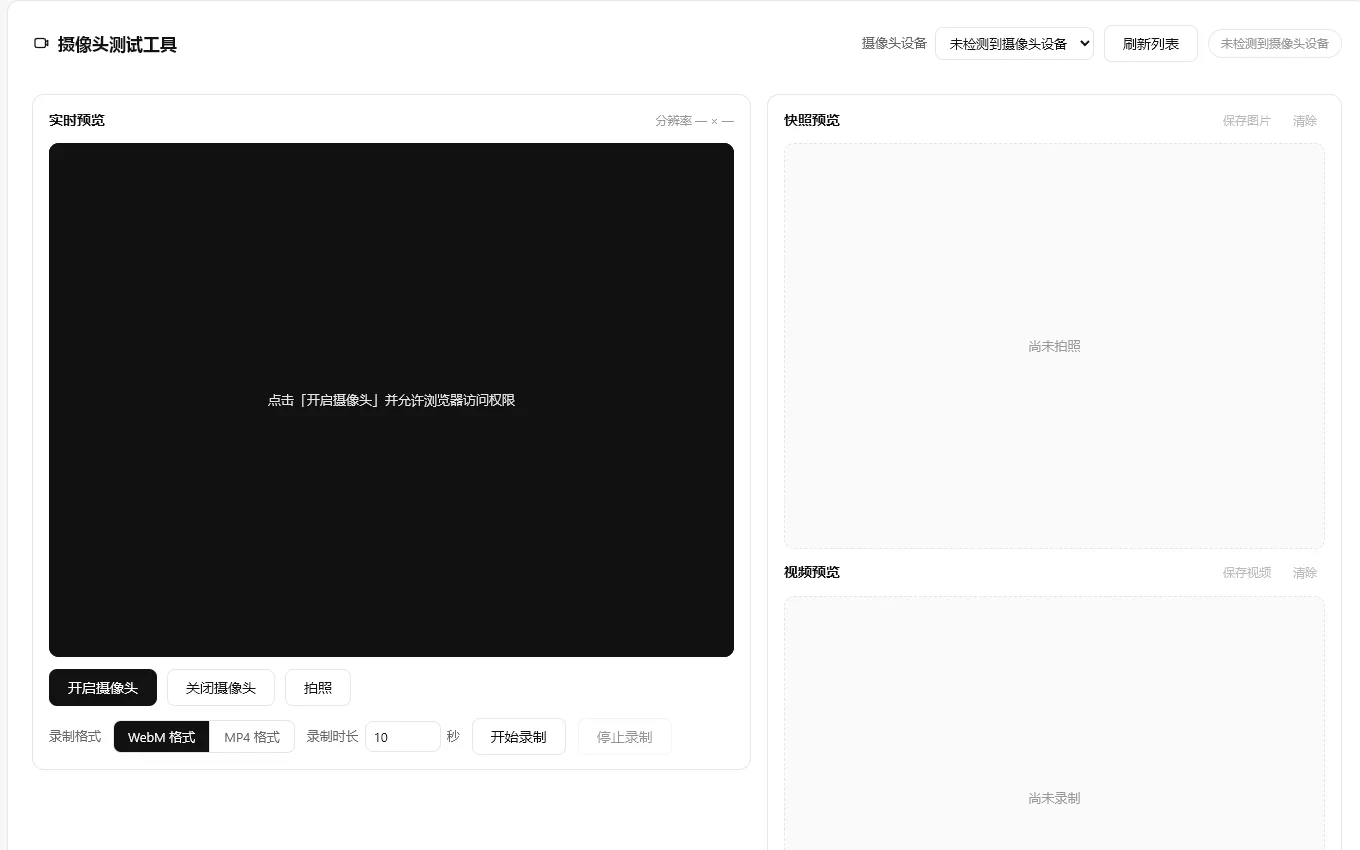
摄像头测试工具用于检测和测试电脑摄像头、网络摄像头是否正常工作。开启摄像头后即可实时查看画面并显示当前分辨率,支持在多个摄像头之间切换,还能一键拍照并下载为 PNG 图片,或录制 WebM / MP4 视频。
工具采用浏览器原生 Web API 实现,所有画面、照片与视频都在本地处理,不会上传到任何服务器。适合在线会议前的设备自检、新购摄像头验货、网站摄像头功能测试等场景,无需安装任何软件,即开即测。
界面展示
功能亮点
- 实时预览:实时显示摄像头画面并自动显示当前分辨率
- 多设备切换:自动检测并列出所有可用摄像头,可随时切换
- 拍照功能:一键拍照,画面立即显示在快照预览区
- 图片下载:照片可下载为 PNG 格式,随时保存
- 视频录制:支持录制短视频并下载保存
- 格式选择:支持 WebM 与 MP4 两种视频格式
- 时长控制:可设置录制时长,到时间自动停止
- 状态反馈:实时显示摄像头状态与错误提示
- 设备管理:支持刷新列表重新枚举设备
- 本地处理:所有操作在本地浏览器完成,保护隐私
- 响应式设计:适配不同屏幕尺寸,移动端同样可用
使用方法
- 允许权限:首次使用时浏览器会请求摄像头权限,请点击「允许」
- 选择设备:从下拉菜单中选择要使用的摄像头设备
- 查看预览:在左侧视频区查看摄像头实时画面与分辨率
- 拍照保存:点击「拍照」捕获画面,再点击「保存图片」下载 PNG
- 视频录制:选择录制格式与时长,点击「开始录制」
- 视频保存:停止或到时自动停止后,点击「保存视频」下载
适合人群
- 在线会议用户:会议前测试摄像头是否正常工作
- 设备购买者:验证新购买的摄像头设备功能
- 网站开发者:测试网站的摄像头访问与录制功能
- 远程工作者:确保视频通话设备正常运行
常见问题解答(FAQ)
如何允许摄像头权限?
首次使用本工具时浏览器会弹出摄像头权限请求,点击「允许」即可;若之前拒绝过,可点击浏览器地址栏右侧的权限图标重新允许。
为什么摄像头画面是黑的?
常见原因包括:摄像头被其他应用占用、摄像头硬件故障或权限未正确授予。请关闭占用摄像头的程序并确认已授权。
为什么无法检测到摄像头?
可能是设备未连接、驱动未安装或损坏、浏览器版本过低。请检查连接状态并在设备管理器中确认驱动正常。
电脑检测不到摄像头怎么办?
检查摄像头连接 → 重启电脑 → 检查设备管理器中的驱动 → 更新驱动 → 确认系统隐私设置允许应用访问摄像头 → 换一个浏览器重试。
怎么测试笔记本摄像头?
打开本工具 → 允许摄像头权限 → 观察实时预览画面是否正常 → 再用拍照与录制功能进一步验证。
数据会被上传到服务器吗?
不会,画面、照片与视频都在本地浏览器中处理,不会上传到任何服务器。
如何切换前后摄像头?
在「摄像头设备」下拉菜单中会列出所有可用的摄像头,按名称选择即可切换。
拍照的图片保存在哪里?
拍照后图片会显示在右侧「快照预览」区,点击「保存图片」即可下载到本地,默认为 PNG 格式。
支持哪些摄像头设备?
支持所有通过浏览器 Web API 可访问的摄像头,包括笔记本内置摄像头、USB 外接摄像头与网络摄像头。
录制支持哪些格式?
支持 WebM 与 MP4 两种格式(取决于浏览器支持情况),并可设置录制时长,到时自动停止。
更新日期:2026-11-02